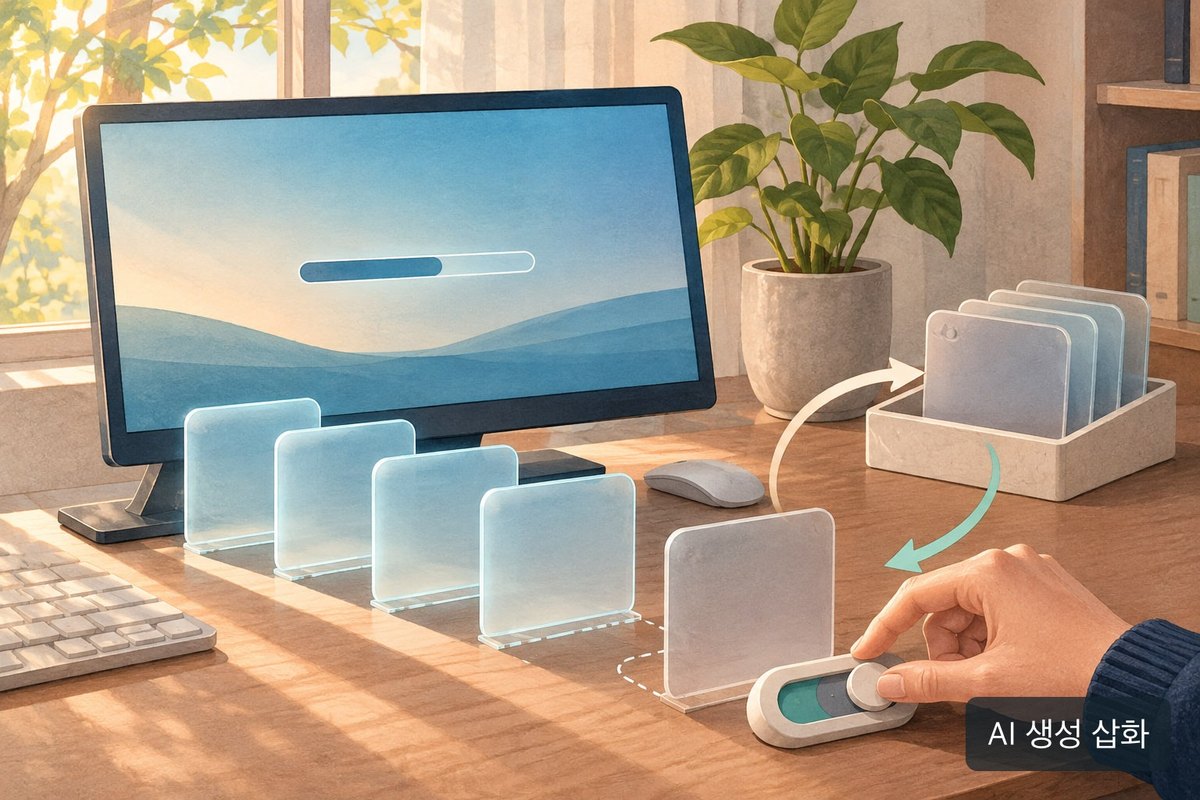
윈도우 11 시작 앱을 끄면 로그인할 때의 자동 실행만 중지되고 앱 자체는 삭제되지 않습니다. 2026년 11월 5일 기준으로 설정 > 앱 > 시작 프로그램에서 스위치를 끄거나 작업 관리자 > 시작 앱에서 ‘사용 안 함’을 선택할 수 있으며, 다시 켜려면 같은 위치에서 ‘켬’ 또는 ‘사용’을 선택하면 됩니다. 보안·백업·동기화 프로그램이나 회사 필수 앱은 역할을 확인하지 않은 채 끄지 말고, 자동 실행이 불필요한 앱 하나만 해제한 뒤 재시작과 수동 실행으로 결과를 확인하세요.


시작 앱 끄기와 앱 삭제는 무엇이 다른가요?
시작 앱 해제는 앱이 로그인과 함께 열리지 않도록 시작 동작만 바꾸는 것입니다. 설치된 앱과 설정은 남으므로 필요할 때 시작 메뉴 등에서 직접 실행할 수 있습니다. 앱 삭제는 프로그램 자체를 제거하므로 다시 사용하려면 재설치가 필요합니다.
| 선택 | 로그인 시 자동 실행 | 필요할 때 수동 실행 | 되돌리는 방법 |
|---|---|---|---|
| 시작 앱 끄기 | 중지 | 앱이 정상 설치돼 있으면 가능 | ‘켬’ 또는 ‘사용’ 선택 |
| 앱 삭제 | 앱과 함께 제거 | 불가 | 필요하면 재설치 |
LG전자 공식 안내도 시작 프로그램에서 ‘사용 안 함’을 선택해도 프로그램이 삭제되는 것은 아니라고 설명합니다. 따라서 앱은 계속 사용하되 로그인 직후 자동으로 열 필요만 없다면 삭제보다 시작 앱 해제가 맞습니다.
윈도우 11 설정에서 시작 프로그램을 끄는 경로는?
- 시작 버튼을 열고 설정을 선택합니다.
- 앱 > 시작 프로그램으로 이동합니다.
- 자동 실행이 불필요한 앱 하나의 이름과 현재 상태를 기록합니다.
- 해당 앱의 스위치를 끔으로 바꿉니다.
- Windows를 다시 시작해 앱이 자동으로 열리지 않는지 확인합니다.
- 시작 메뉴 등에서 앱을 직접 열어 필요한 기능이 작동하는지 확인합니다.
Microsoft 한국어 공식 안내와 LG전자 문서는 모두 Windows 11의 설정 경로와 켬·끔 조작을 제시합니다. 첫 번째 설명 도표는 이 절차를 ‘대상 하나 선택, 상태 기록, 끄기, 재시작, 수동 실행’ 순서로 정리한 것으로, 여러 앱을 한꺼번에 바꾸지 않아 문제가 생긴 대상을 구분할 수 있게 합니다.

작업 관리자에서 ‘사용 안 함’과 ‘사용’을 선택하는 순서는?
- 시작 버튼을 마우스 오른쪽 버튼으로 클릭하고 작업 관리자를 엽니다. LG전자 안내에 따라 Ctrl+Shift+Esc를 동시에 눌러도 됩니다.
- 시작 앱을 선택합니다.
- 대상 앱 하나를 선택하거나 마우스 오른쪽 버튼으로 클릭합니다.
- 자동 실행을 멈추려면 사용 안 함을 선택합니다.
- Windows를 다시 시작해 변경 결과를 확인합니다.
Microsoft 문서에 따르면 설정과 작업 관리자는 같은 시작 앱 목록을 제공하지만, 작업 관리자는 각 앱의 시작 영향도 함께 표시합니다. 목록에 없는 앱은 설치·등록 방식이 다를 수 있으므로 이 글에서는 레지스트리 수정이나 추정 경로를 안내하지 않습니다.
‘없음’, ‘측정되지 않음’, ‘사용 안 함’은 어떻게 다른가요?
사용 안 함은 자동 실행을 끄는 동작이자 앱의 시작 상태입니다. Microsoft 영문 원문은 작업 관리자의 시작 영향 값 없음(None)을 ‘시작 앱이 비활성화됨(Startup app is disabled)’으로 정의하므로, 사용 안 함으로 바꾼 결과 영향 열에 ‘없음’이 표시될 수 있습니다. 반면 측정되지 않음(Not Measured)은 시작 앱이 사용 상태이지만 영향을 측정할 데이터가 없다는 뜻입니다.
| 표시 또는 선택 | 공식 원문에 따른 의미 | 판단 방법 |
|---|---|---|
| 사용 안 함 | 앱의 자동 시작을 끄는 동작·상태 | 다시 필요하면 ‘사용’ 선택 |
| 없음(None) | 시작 앱이 비활성화됐을 때의 영향 표시 | 성능 측정값 0으로 해석하지 않음 |
| 측정되지 않음 | 앱은 사용 상태지만 측정 데이터가 없음 | 영향이 낮다고 단정하지 않음 |
| 낮은 영향 | CPU 300밀리초 미만이며 디스크 292KB 미만 | 앱 필요성과 함께 검토 |
| 중간 영향 | CPU 300밀리초 초과·1초 미만 또는 디스크 292KB 초과·3MB 미만 | 앱 필요성과 함께 검토 |
| 높은 영향 | CPU 1초 초과 또는 디스크 3MB 초과 | 자동 실행이 필요한지 우선 검토 |
Microsoft 영문 공식 안내는 ‘None’을 비활성화 상태로, 높은 영향을 CPU 1초 초과 또는 디스크 3MB 초과로 설명합니다. 한국어 문서에는 ‘없음’을 ‘시작 앱을 사용할 수 없습니다’, 높은 CPU 영향을 ‘1초 이상’으로 옮긴 차이가 있어 이 글의 상태 관계와 수치 경계는 영문 원문을 기준으로 바로잡았습니다. 원문이 정확히 300밀리초나 1초인 경우를 별도로 정의하지 않으므로 그 경계값의 등급은 추정하지 않습니다.
시작 영향 수치는 앱을 끄면 전체 부팅 시간이 같은 수치만큼 줄어든다는 의미가 아닙니다. PC 구성과 로그인 뒤 실행되는 작업이 다르므로 초 단위 개선을 보장하지 말고, 영향 등급은 자동 실행이 불필요한 앱을 고르는 참고 자료로만 사용해야 합니다.
설정 전후에는 무엇을 기록해야 하나요?
| 확인 항목 | 변경 전 기록 | 재시작 후 확인 | 판단 |
|---|---|---|---|
| 앱 이름 | 표시 이름 기록 | 같은 앱인지 대조 | 다른 앱 변경 방지 |
| 시작 상태 | 켬 또는 사용 | 끔 또는 사용 안 함 | 변경 적용 여부 확인 |
| 시작 영향 | 표시된 문구 그대로 기록 | 상태와 구분 | 수치로 임의 환산하지 않음 |
| 로그인 직후 | 자동 실행 여부 | 자동으로 열리지 않는지 확인 | 해제 목적 달성 여부 판단 |
| 수동 실행과 기능 | 필요한 기능 기록 | 직접 열어 작동 확인 | 문제가 있으면 원복 |
앱이 자동으로 열리지 않으면서 필요할 때 직접 실행되고 원하는 기능도 작동하면 시작 앱 해제 목적을 달성한 것입니다. 필요한 알림·동기화·백업·보안 기능이 작동하지 않는다면 그 앱은 자동 실행이 필요한 경우일 수 있으므로 기록한 상태로 되돌립니다.
윈도우 11 시작 앱을 다시 켜려면 어떻게 하나요?
- 설정 > 앱 > 시작 프로그램으로 돌아갑니다.
- 기록한 앱 이름을 찾아 스위치를 켬으로 바꿉니다.
- 설정에서 처리했다면 Windows를 다시 시작합니다.
- 작업 관리자를 이용하려면 작업 관리자 > 시작 앱에서 같은 앱을 선택하고 사용을 누릅니다.
- 재시작 후 해당 앱이 로그인할 때 자동으로 열리는지 확인합니다.
두 번째 설명 도표는 기록한 앱을 다시 찾고 ‘켬’ 또는 ‘사용’을 선택한 뒤 재시작 결과까지 확인하는 원복 흐름입니다. 원래 상태를 기록해 두면 기능 문제가 시작 앱 변경 때문인지 확인하고 같은 앱만 되돌릴 수 있습니다.
시작 앱 관리는 영향 등급만 보고 프로그램을 없애는 작업이 아니라, 앱의 필요성과 자동 실행 시점을 분리해 결정하는 기능입니다. 지금은 자동 실행이 불필요한 앱 하나만 해제하고 재시작한 뒤, 직접 실행했을 때 필요한 기능이 정상인지 확인해 보세요. 현재 로그인할 때 자동으로 열리지만 매번 바로 사용하지는 않는 앱은 무엇인가요?

답글 남기기